
Alles, was ein Inventar braucht.
Museum Manager deckt den ganzen Weg eines Objekts ab: erfassen, ordnen, wiederfinden, ausleihen, exportieren. Hier sehen Sie jede Funktion an Bildschirmfotos unseres Beispielmuseums.
Springen Sie zu Güterliste, Objekt erfassen, Inventar-Code und Standort, Kategorien und Standorte, Adressbuch, Leihgaben, Volltextsuche, Export, öffentlichen Listen, Benutzern und Rollen oder unterwegs.
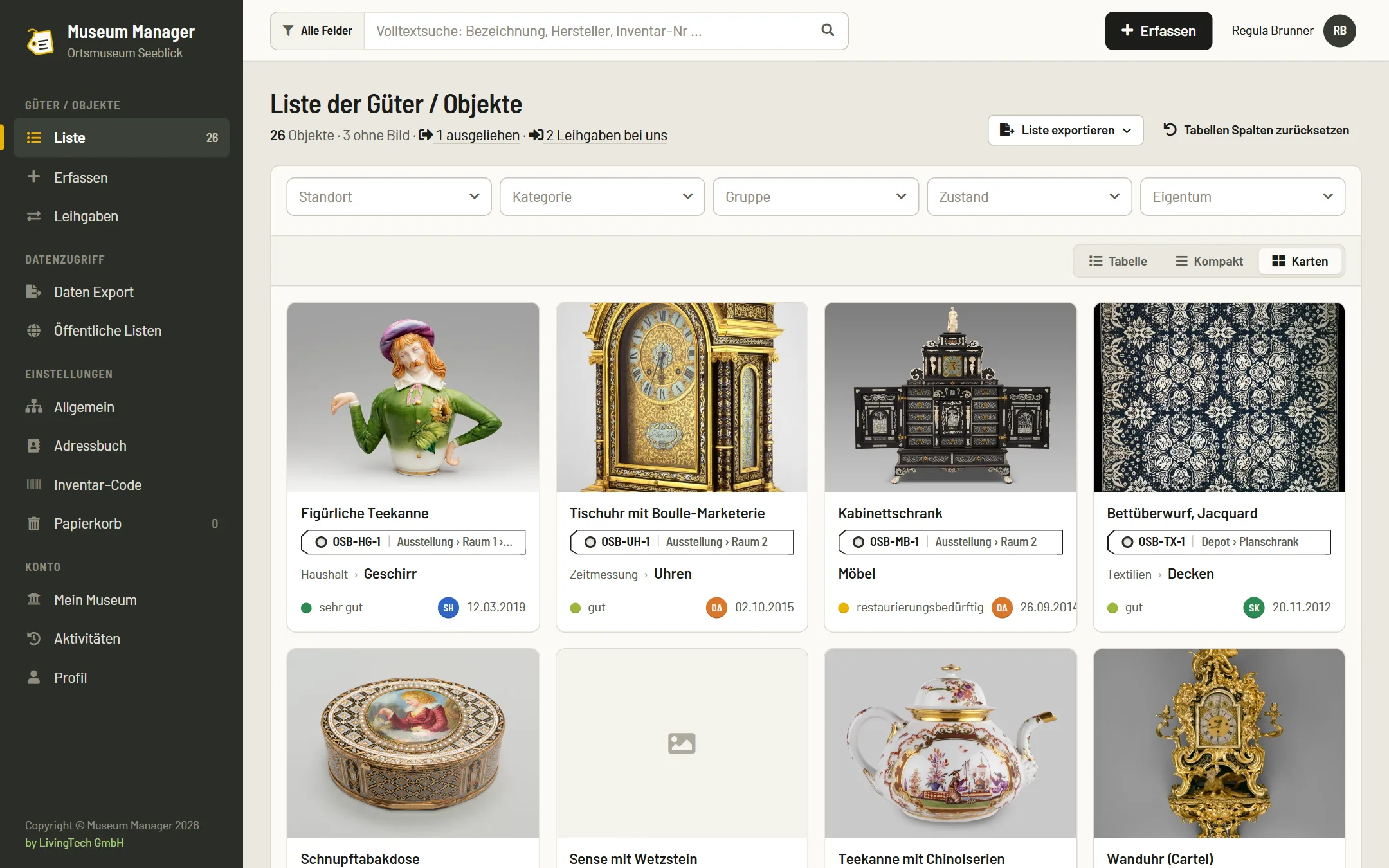
Die Güterliste
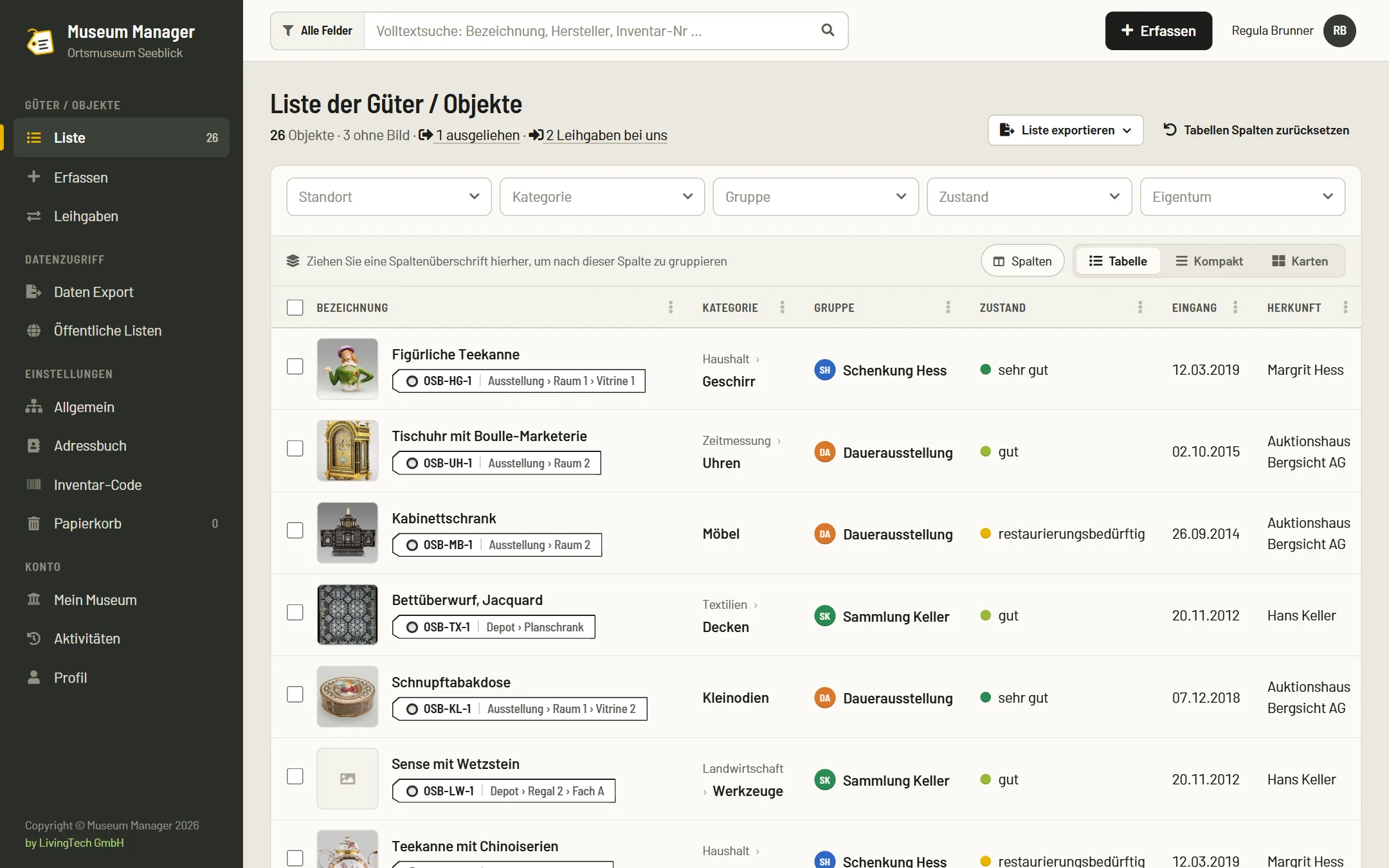
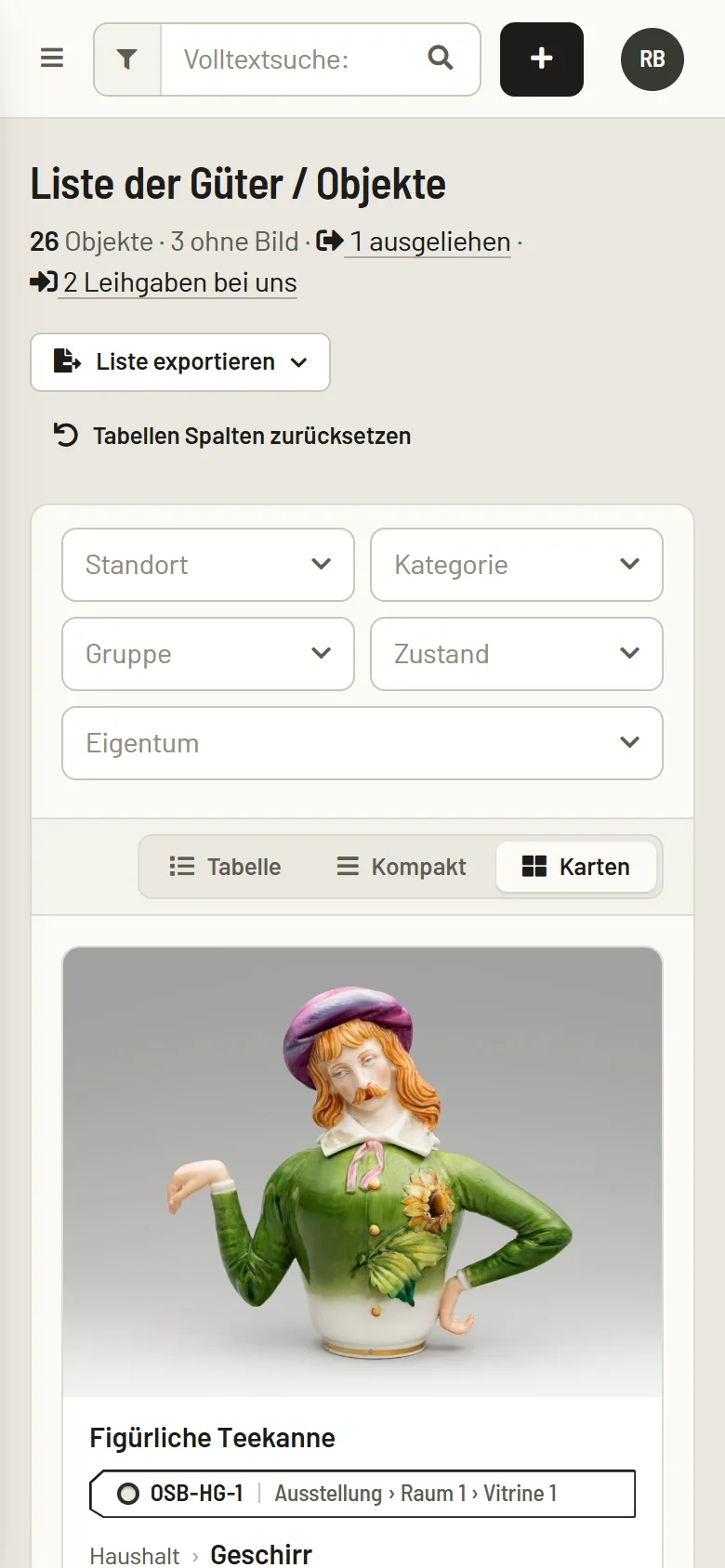
Alle Objekte auf einen Blick, mit Bild, Etikett, Kategorie, Gruppe, Zustand und Eingang. Filtern Sie nach Standort, Kategorie, Gruppe, Zustand oder Eigentum, sortieren Sie jede Spalte und gruppieren Sie, indem Sie eine Spaltenüberschrift in die Gruppierleiste ziehen.
- Drei Ansichten: Tabelle, Kompakt für viele Objekte, Karten mit grossen Bildern.
- Spalten ein- und ausblenden; Ansicht und Spalten merkt sich die App pro Person.
- Mehrere Objekte auswählen und gemeinsam bearbeiten oder löschen.
- Die aktuelle Liste als Excel oder PDF exportieren.
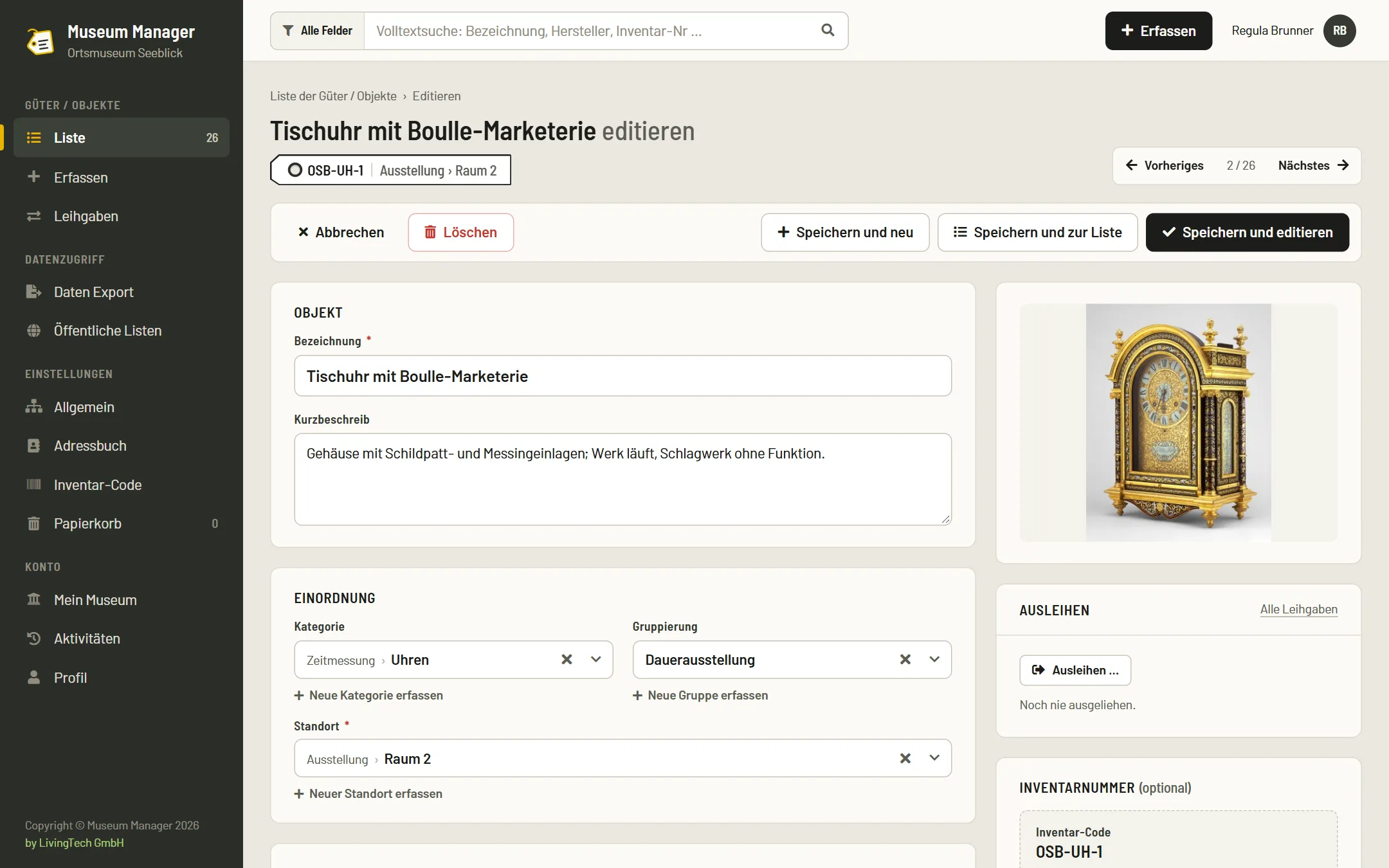
Objekt erfassen und bearbeiten
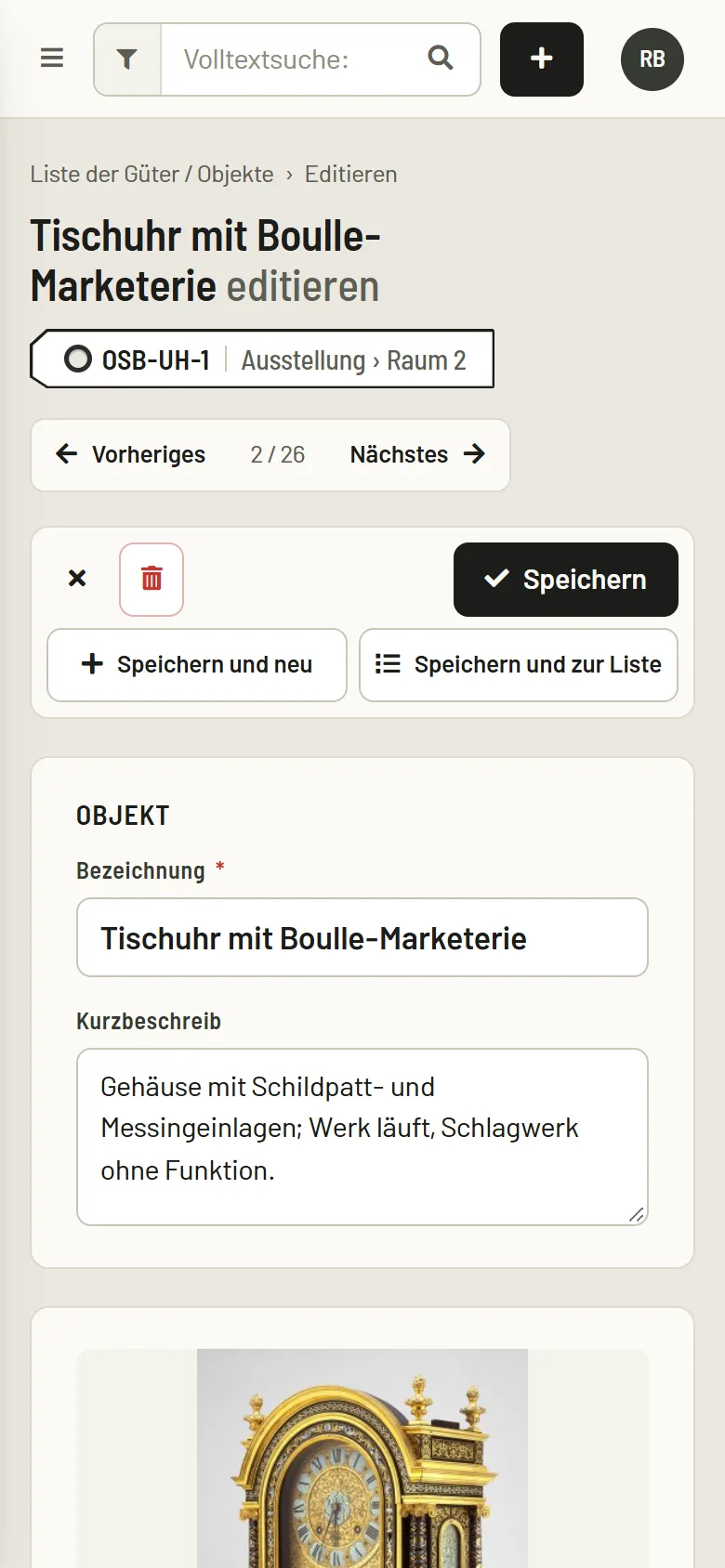
Ein Formular für alles, was ein Objekt ausmacht: Bezeichnung und Kurzbeschrieb, Einordnung, Herkunft und Eigentum, Zustand, Anzahl, Eingang, Material, Entstehung, Hersteller, Preis, Versicherungswert und ausführliche Texte zu Forschung, Bibliographie und Urheberrechten.
- Mehrere Bilder pro Objekt, eines davon als Titelbild.
- «Speichern und neu», «Speichern und zur Liste», «Speichern und editieren».
- Mit «Vorheriges» und «Nächstes» durch die gefilterte Liste blättern.
- Pflichtfelder werden geprüft, sobald Sie ein Feld verlassen.
Inventar-Code und Standort
Jedes Objekt trägt sein Etikett: den Inventar-Code und den Standortpfad, überall dort, wo es erscheint. Der Code setzt sich aus Sammlung, Inventar-Code und fortlaufender Nummer zusammen, zum Beispiel «OSB-UH-1». Die nächste freie Nummer schlägt die App vor.
Sammlungen und Inventar-Codes legen Sie unter «Inventar-Code» selbst fest.
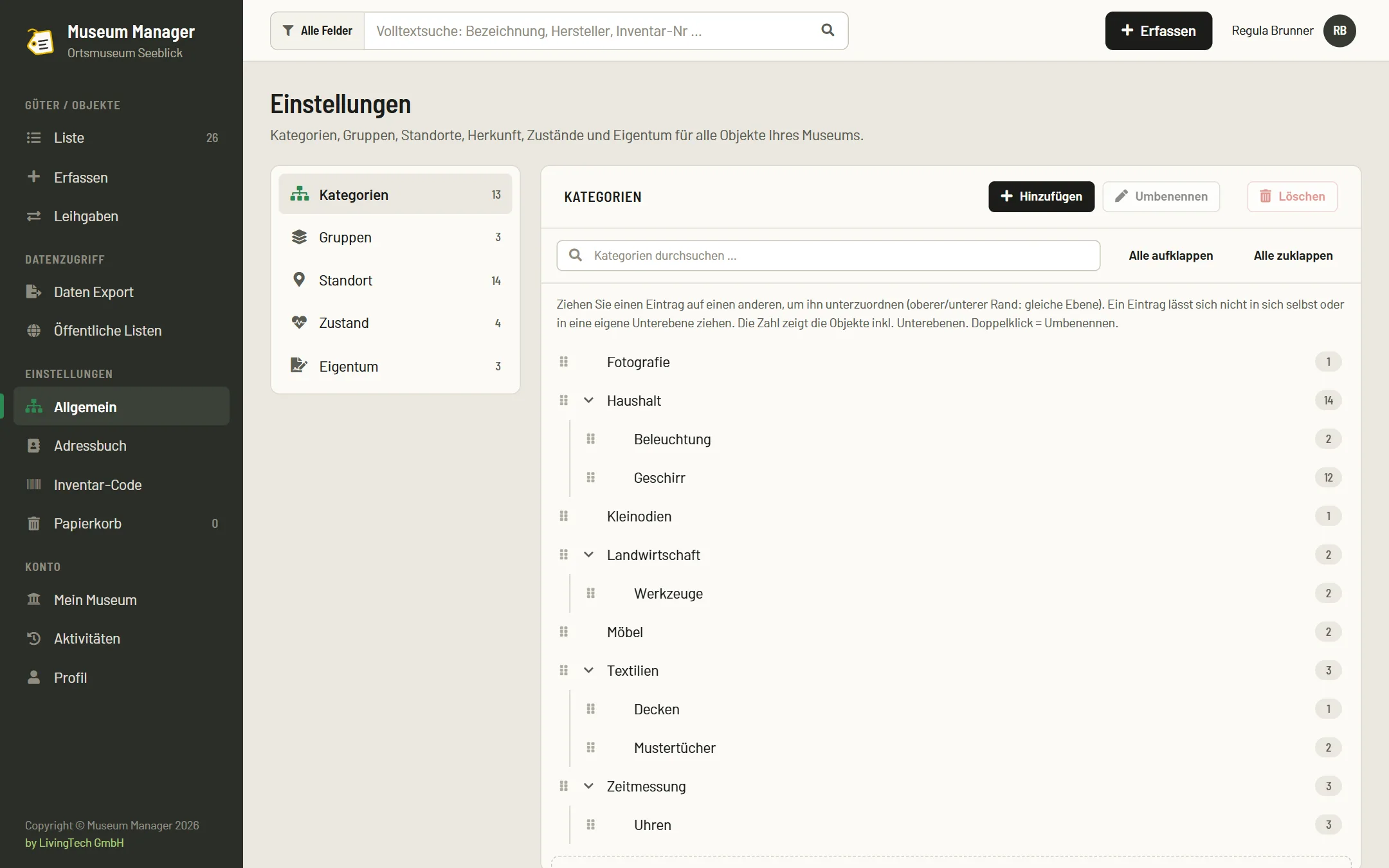
Kategorien, Gruppen und Standorte
Drei Bäume mit beliebig vielen Ebenen. Einträge ziehen Sie mit der Maus an ihren Platz, jeder Knoten zeigt, wie viele Objekte darin liegen – einschliesslich der Unterebenen.
- Beim Erfassen den Pfad suchen statt durch Listen scrollen.
- Gruppen mit Farbe und Kürzel, Zustände und Eigentumsarten mit Klebepunkt.
- Ein Eintrag mit Objekten wird nur mit Ersatz gelöscht; nichts geht verloren.
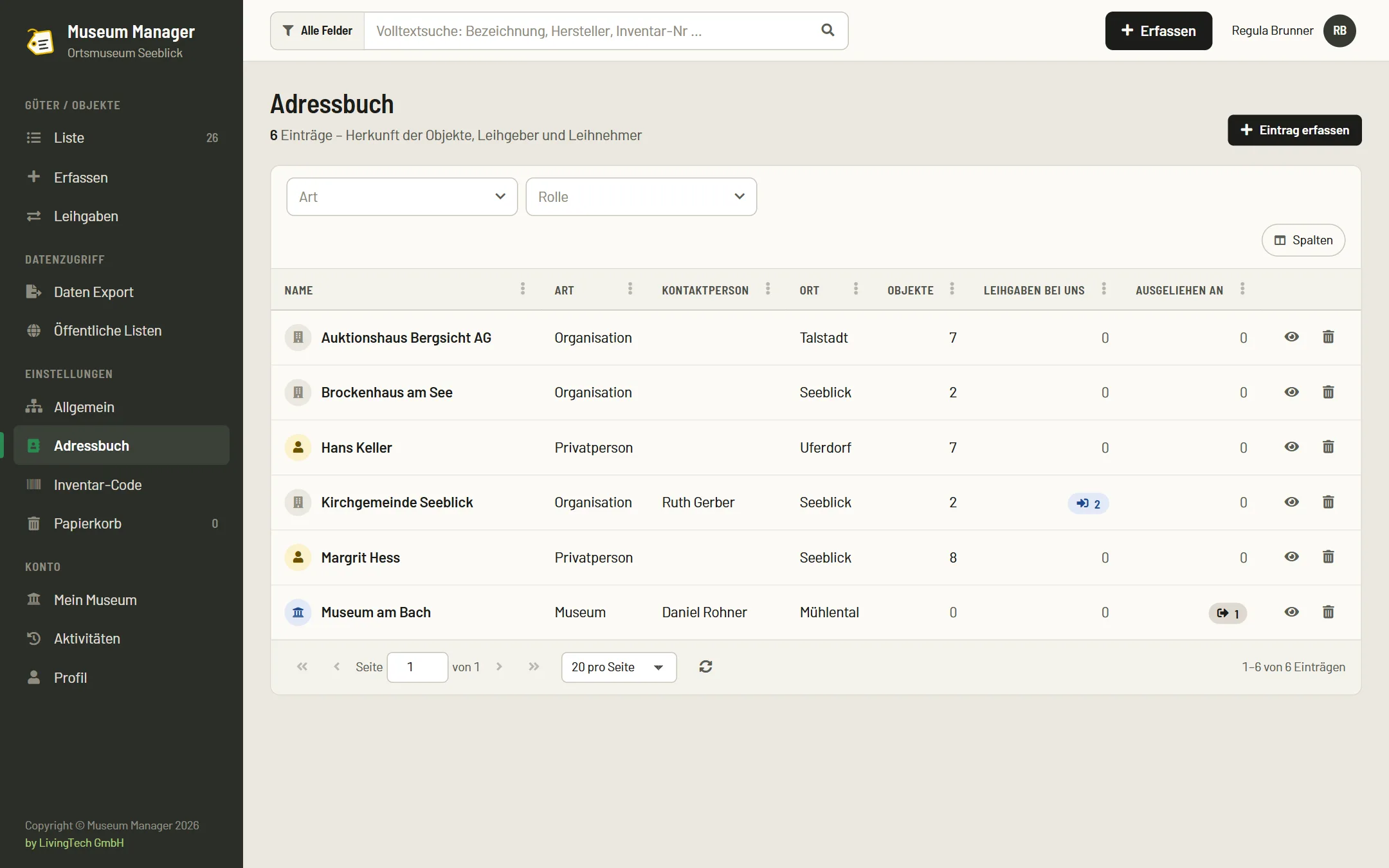
Das Adressbuch
Herkunft, Leihgeber und Leihnehmer an einem Ort: Firmen, Museen, Organisationen und Privatpersonen mit Adresse und Kontaktperson. Zu jedem Eintrag sehen Sie, welche Objekte von dort stammen und was gerade ausgeliehen ist.
Leihgaben und Ausleihen
Objekte, die bei Ihnen zu Gast sind, und eigene Objekte, die Sie ausleihen: mit Partner, Zeitraum, vereinbartem Rückgabedatum und interner Zuständigkeit. Überfällige Rückgaben fallen auf, der Verlauf bleibt erhalten.
Zusatzoption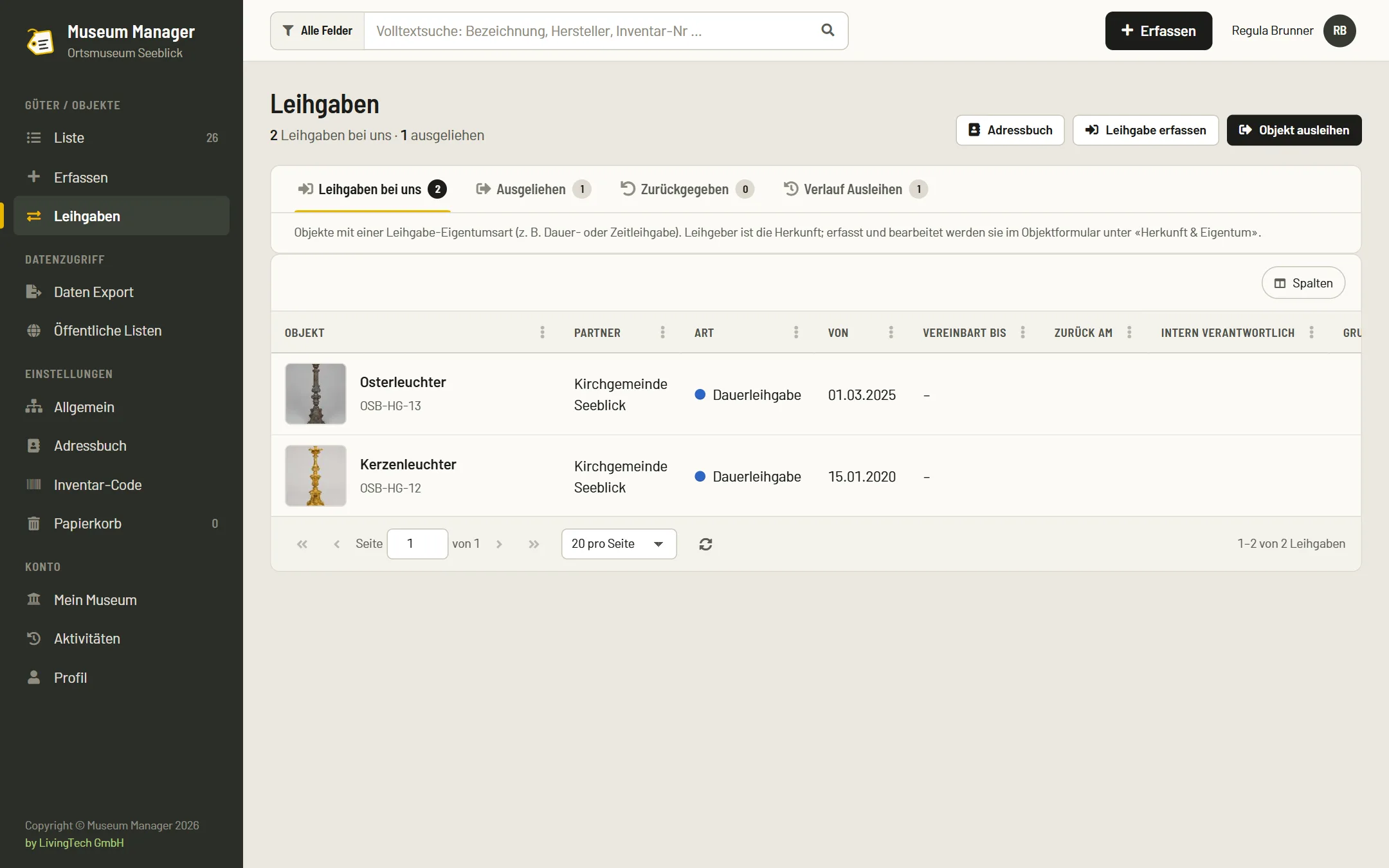
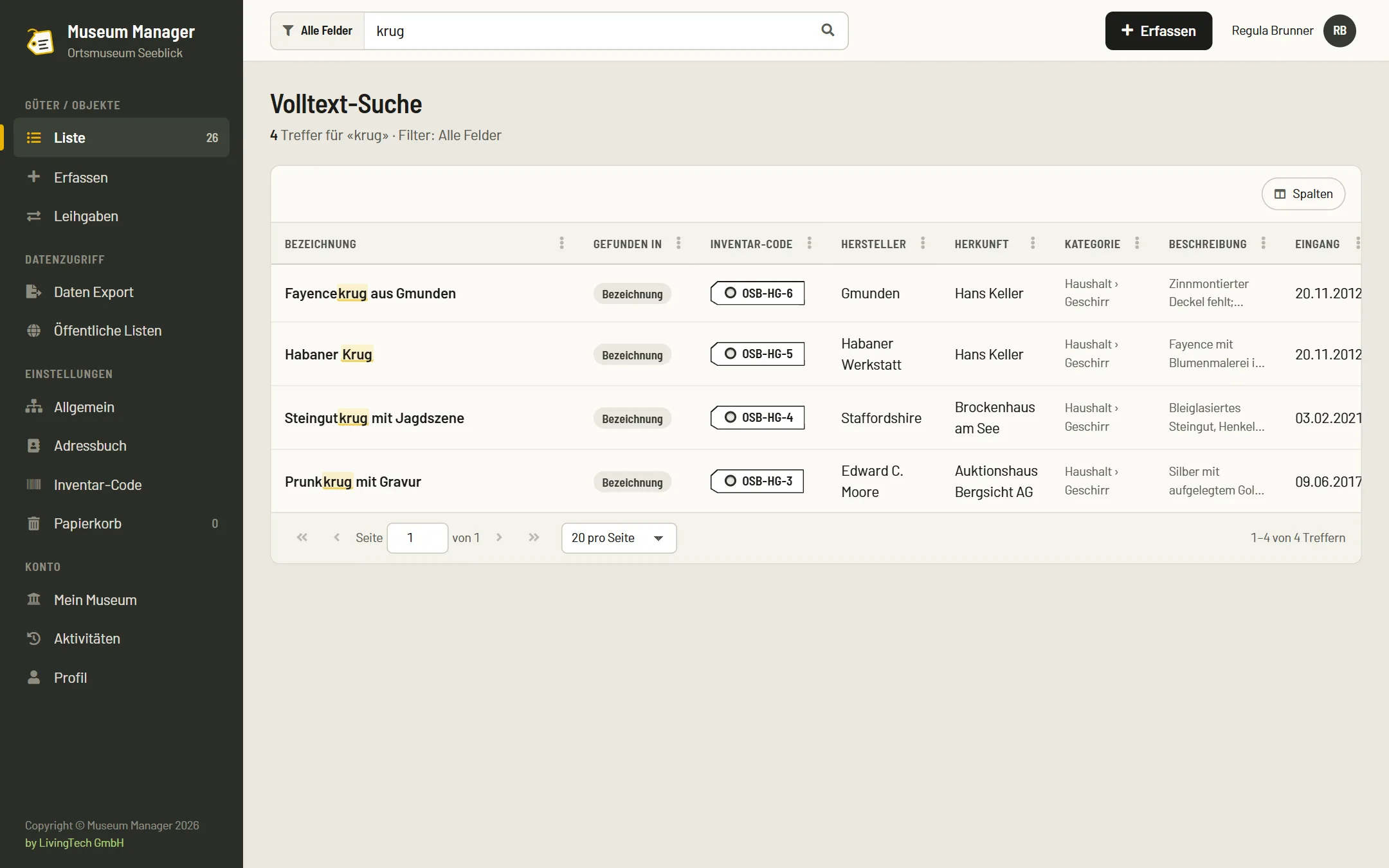
Volltextsuche
Ein Suchfeld oben in jeder Seite durchsucht den ganzen Bestand – Bezeichnung, Beschreibung, Hersteller, Material, Herkunft, Inventar-Code und Standort. Auf Wunsch beschränken Sie die Suche auf ein einzelnes Feld. Treffer werden hervorgehoben.
Ihre Daten gehören Ihnen.
Daten Export
Objekte auswählen und als PDF-Objektblätter mit Titelbild oder als Excel-Tabelle mit allen Feldern herunterladen.
Liste exportieren
Die Güterliste so, wie Sie sie gerade gefiltert haben, als Excel oder PDF.
Bestand-Export
Ein ZIP mit allen Daten und Bildern Ihres Museums – für die eigene Sicherung oder einen Wechsel. Als Zusatzoption für Admins.
Papierkorb und Aktivitäten
Gelöschte Objekte wiederherstellen und nachvollziehen, wer wann was geändert hat. Beides als Zusatzoption.
Öffentliche Listen
Zeigen Sie eine Auswahl Ihres Bestands auf der eigenen Website: als eigene Seite, eingebettet per iFrame oder per Script. Sie bestimmen, welche Objekte und welche Felder erscheinen und wie lange die Liste sichtbar ist. Standort, Herkunft, Preise und interne Bemerkungen werden nie veröffentlicht.
Zusatzoption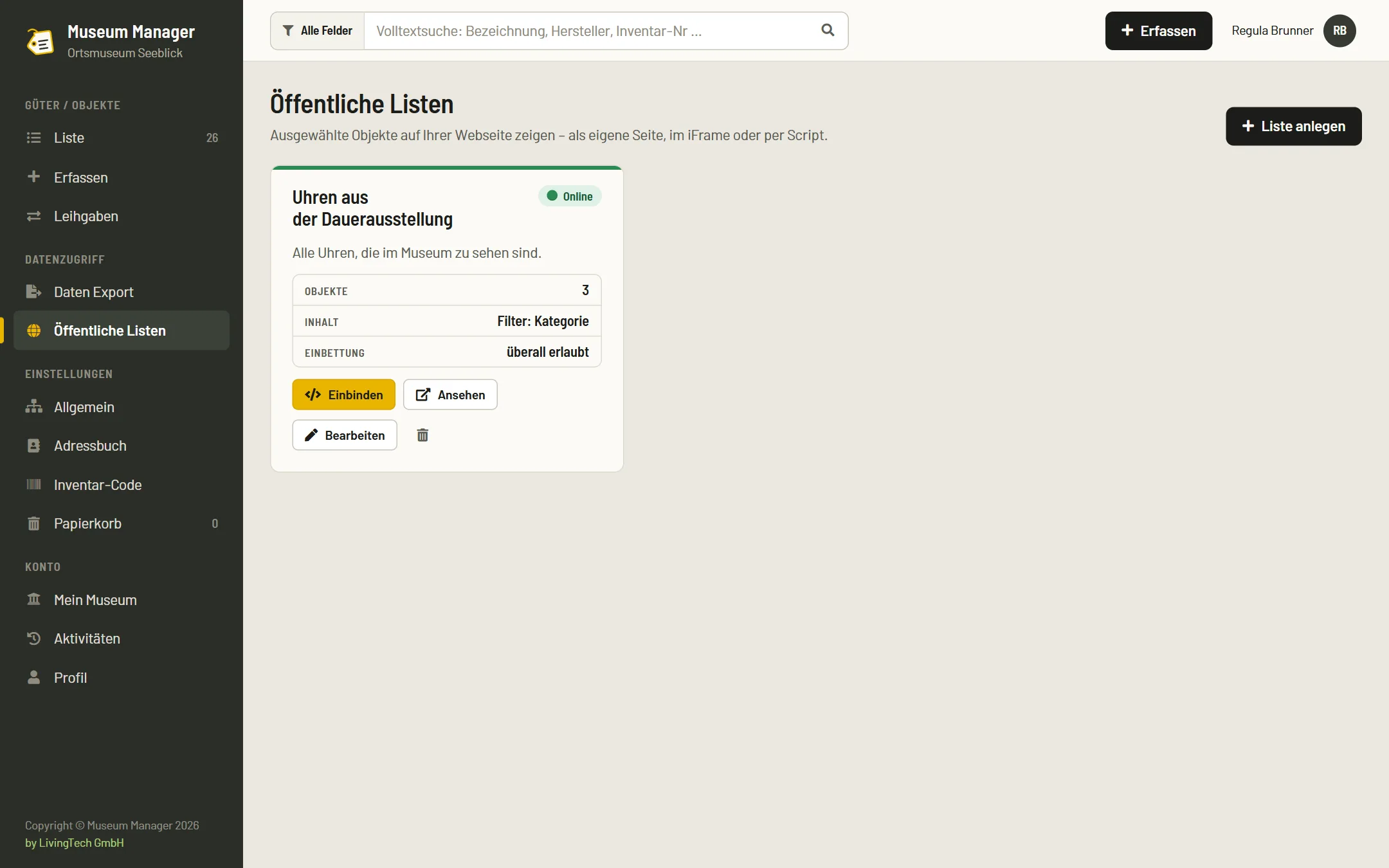
Benutzer und Rollen
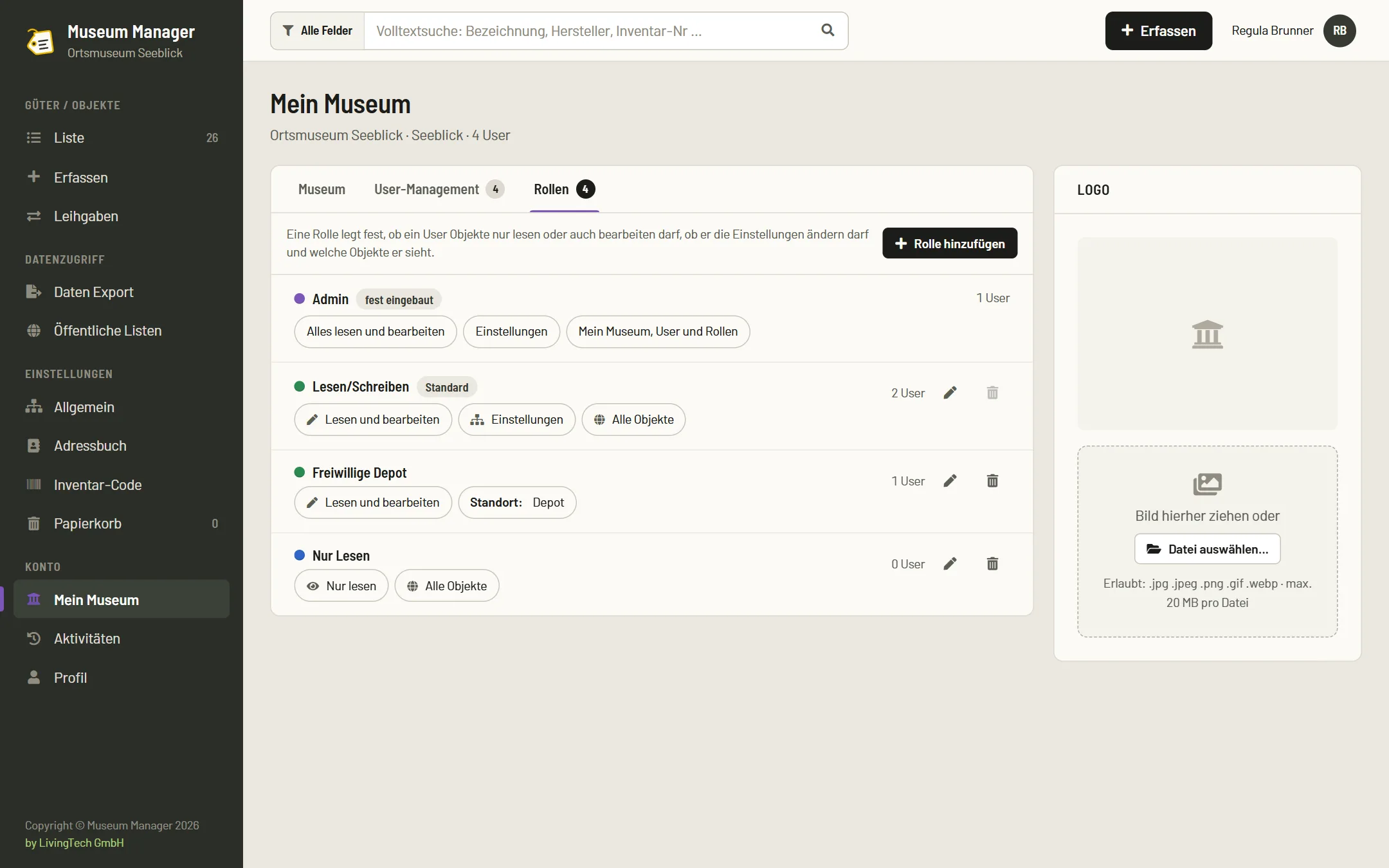
Laden Sie Mitarbeitende und Freiwillige per Mail ein. Rollen legen fest, wer nur lesen, wer erfassen und wer die Einstellungen ändern darf – und auf Wunsch, welche Objekte jemand überhaupt sieht, etwa nur die im Depot.
- Anmelden mit Passwort oder mit einem Anmeldelink per Mail.
- Neue Konten gibt ein Admin frei.
Unterwegs und im Depot
Museum Manager läuft im Browser auf Computer, Tablet und Handy – ohne Installation. Auf dem Handy erfassen Sie direkt am Regal und fotografieren das Objekt mit der Kamera.
Ihre Daten liegen auf Servern in der Schweiz. Die App lädt nichts von Dritten.
30 Tage, alle Funktionen, ohne Zahlungsdaten. Die Testphase endet von selbst.
Objektfotos des Beispielmuseums: Art Institute of Chicago, gemeinfrei (CC0).